Tampilkan postingan dengan label Video. Tampilkan semua postingan

Senin, 29 Oktober 2018

Membuat 2 Video Dalam 1 Layar ( 1 Frame ) Menggunakan Wondershare Filmora

- oke teman teman selamat datang diwebsite modecomp sebuah web pembelajaran tentang komputer disini teman teman semua bisa belajar banyak tentang trik dan tips mengenai semua ilmu komputer berupa ms office ,bahasa pemrograman, bahasa dos, cmd,jaringan komputer dan lain sebagainya, selain dari pada itu diwebsite kami ini juga terkadang memberikan informasi mengenai berita-berita seputar tehnologi terkini yang berkaitan dengan semua berita kemajuan dan perkembangan teknologi dari berbagai penjuru dunia , jika teman teman ingin belajar dan bertanya tanya mengenai teknologi ataupun ilmu komputer maka anda telah tepat mengunjungi website modecomp ini karena disinilah sumber ilmu tentang komputer dan perkembangan teknologi lainya.


Kalau anda searching di google tentang bagaimana cara membuat 2 video atau lebih didalam 1 frame pasti banyak yang share tutorial menggunakan software Adobe Premiere, Soni Vegas, dan software lainnya. Jika anda belum punya software tersebut, maka anda harus download dan menghabiskan kuota yang sangat banyak.

Saya disini akan share tutorial membuat 2 video dalam 1 layar menggunakan software Wondershare Filmora. jika anda belum punya, anda bisa download, size nya hanya 150 Mb.

Wondershare Filmora 7.5.0.8 Full Version

1. Download softwarenya : Klik Disini (Google Drive 150 Mb)
2. Matikan anti virus, karena crack dan keygen nya di anggap virus,padahal bukan.
3. Jalankan Blockhost.exe (Klik kanan, Run as Administrator).
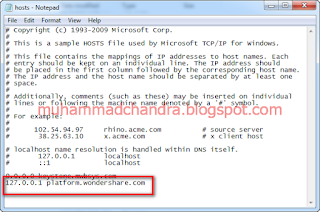
4. Buka host file di C:\Windows\System32\drivers\etc,  pastikan 127.0.0.1 platform.wondershare.com  sudah muncul di line paling bawah.
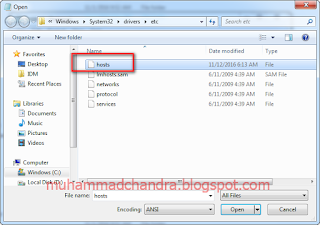


5. Install Wondershare Filmora 7.5.0.8 sampai dengan selesai. Cari menu HELP, REGISTER.
6. Buka keygen,exe, Klik generate, copy serial nya ke dalam Wondershare Filmora 7.5.0.8, emailnya boleh di isi bebas.
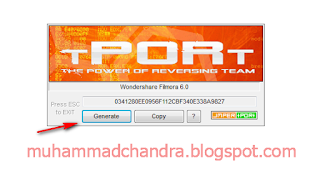
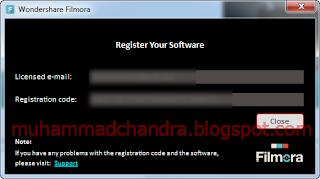

7. Selesai.

Cara Membuat 2 Video Dalam 1 Layar ( 1 Frame )

1. Masukkan (Import) 2 - 3 video kedalam aplikasi, contoh yang akan ane share 2 video aja ya.
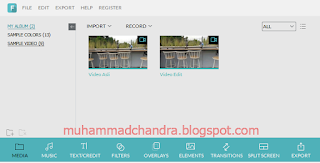

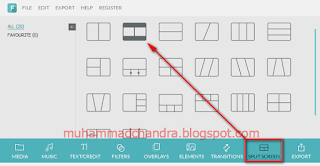
2. Pilih menu Split Screen, dan pilih jenis frame seperti gambar dibawah atau anda bisa coba jenis frame yang lainnya. ( klik add to project )

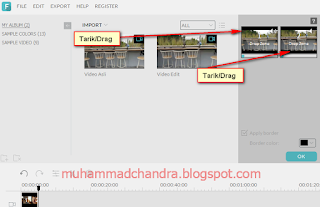
3. Tarik/Drag video ke dalam kotak Drop Zone yang ada di sebelah kanan.

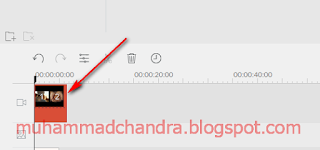
4. Sesuaikan durasi video nya di timeline

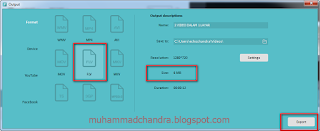
5. Kalau udah selesai, save video dengan cara pilih menu Export.

6. Silahkan berkreasi dengan menambahkan beberapa intro video ataupun text, sudah di sediakan toolsnya di dalam aplikasi.

Kalau Masih Bingung, Lihat Video Tutorialnya Dibawah Ini
Click Here to View On Youtube

Membuat 2 video dalam 1 layar, membuat 2 video dalam 1 frame, wondershare filmora tutorial,Membuat 2 video dalam 1 layar dengan adobe premiere,
Membuat 2 video dalam 1 layar dengan sony vegas, aplikasi edit 2 video dalam 1 layar, menampilkan beberapa video dalam 1 layar, cara gabung 2 video dalam 1 layar menggabungkan 2 video dalam 1 frame, memasukkan video ke dalam video
Read more

Senin, 28 November 2016

Cara Membuat Video Freeze Time ( Jeda Video atau Pause Video )

- oke teman teman selamat datang diwebsite modecomp sebuah web pembelajaran tentang komputer disini teman teman semua bisa belajar banyak tentang trik dan tips mengenai semua ilmu komputer berupa ms office ,bahasa pemrograman, bahasa dos, cmd,jaringan komputer dan lain sebagainya, selain dari pada itu diwebsite kami ini juga terkadang memberikan informasi mengenai berita-berita seputar tehnologi terkini yang berkaitan dengan semua berita kemajuan dan perkembangan teknologi dari berbagai penjuru dunia , jika teman teman ingin belajar dan bertanya tanya mengenai teknologi ataupun ilmu komputer maka anda telah tepat mengunjungi website modecomp ini karena disinilah sumber ilmu tentang komputer dan perkembangan teknologi lainya.


Bagaimana cara membuat freeze time atau pause video yang biasanya kita lihat di beberapa video tutorial yang ada di youtube atau di blog ? bagi anda yang masih bingung apa itu pause video (freeze time), anda bisa melihat video dibawah ini, saat video itu di play, beberapa detik kemudian berhenti beberapa detik dan ada text nya, video seperti ini banyak kita lihat di beberapa tutorial video.

Contoh Video Dengan Effect Pause (Freeze Time)

Software yang saya gunakan adalah Camtasia 8, sebenarnya banyak aplikasi edit video lainnya seperti adobe after effect, tapi size nya terlalu besar dan toolsnya sangat compleks. Kalau hanya untuk edit video effect pause saja, lebih baik menggunakan camtasia 8.

Cara Membuat Video Freeze Time ( Jeda Video atau Pause Video )
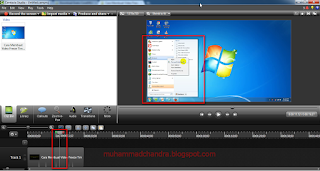
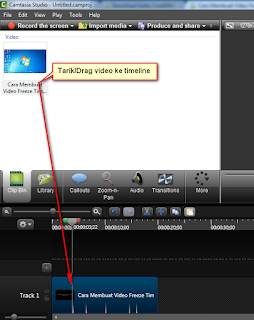
1. Import video file ke aplikasi camtasia, drag ke timeline


2. Cari dan tentukan clip video yang akan di pause


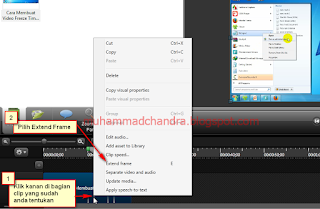
3. Klik kanan, Pilih Extend Frame


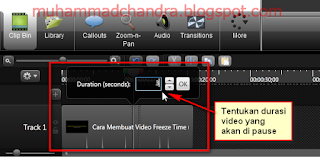
4. Tentukan timer untuk durasi video yang akan di pause ( ex : 3 detik)


5. Setelah selesai proses pause video, sekarang saatnya kita menambahkan text
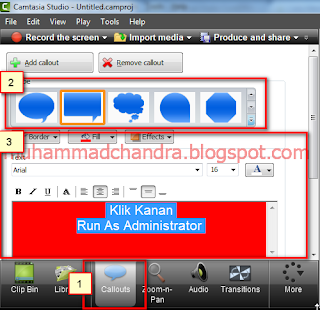
6. Pilih menu Callouts, Pilih sendiri design Shape yang anda inginkan, dan sesuaikan isi text, ukuran, jenis font sesuai dengan yang anda inginkan.


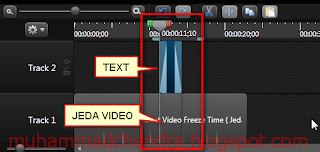
7. Sesuaikan text tersebut, dengan video yang sudah kita berikan jeda/pause (freeze time)


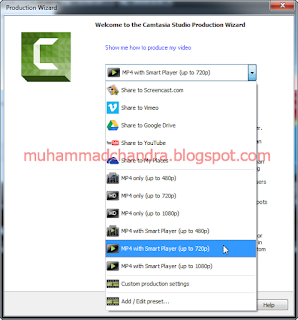
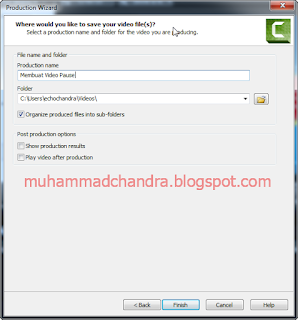
8. Selesai, tinggal save videonya, Klik Produce and Share


-- Video Tutorial --
-- Cara Membuat Video Freeze Time ( Jeda Video atau Pause Video ) --


cara membuat video freeze time, cara membuat jeda video, cara membuat effect pause video, cara membuat pause video untuk tutorial, recorder dekstop pause video, cara membuat freeze time video, cara pause video menggunakan camtasia, cara edit video di camtasia, cara membaut effect zoom dan effect pause di camtasia, membuat effect pause beberapa detik, cara video berhenti beberapa detik, tutorial cara freeze time atau pause video di camtasia, tutorial extend frame di camtasia
Read more

Kamis, 10 November 2016

Cara Mengedit Video Agar Tidak Goyang ( Video Stabilizer )

- oke teman teman selamat datang diwebsite modecomp sebuah web pembelajaran tentang komputer disini teman teman semua bisa belajar banyak tentang trik dan tips mengenai semua ilmu komputer berupa ms office ,bahasa pemrograman, bahasa dos, cmd,jaringan komputer dan lain sebagainya, selain dari pada itu diwebsite kami ini juga terkadang memberikan informasi mengenai berita-berita seputar tehnologi terkini yang berkaitan dengan semua berita kemajuan dan perkembangan teknologi dari berbagai penjuru dunia , jika teman teman ingin belajar dan bertanya tanya mengenai teknologi ataupun ilmu komputer maka anda telah tepat mengunjungi website modecomp ini karena disinilah sumber ilmu tentang komputer dan perkembangan teknologi lainya.


Pasti kita pernah merekam video tapi tidak sesuai dengan keinginan kita, karena udah capek-capek ngerekam tapi videonya goyang-goyang, bikin pusing kepala. Saya mau share cara sederhana cara mengedit video agar tidak goyang dengan menggunakan youtube editor, kekurangannya adalah cara harus dilakukan secara online.


Cara Mengedit Video Agar Tidak Goyang ( Video Stabilizer )

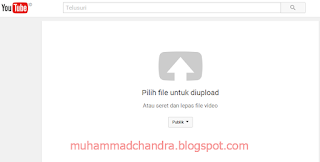
1. Upload video yang akan di edit ke youtube


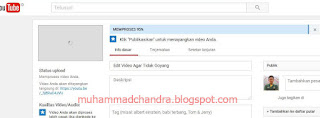
2. Tunggu proses upload hingga selesai


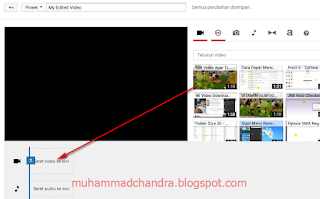
3. Buka www.youtube.com/editor
4. Tarik video kedalam timeline


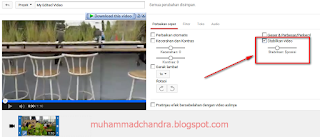
5. Klik video di timeline, akan muncul Menu Efek disamping video
6. Centang menu Stabilkan Video (Bhs Indonesia) atau Stabilize Video ( English )


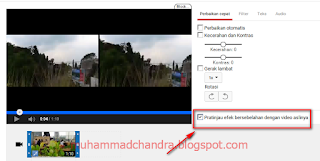
7. Kita bisa lihat perbedaan antara video asli dengan video yang di edit (Stabilize), dengan cara centang pratinjau efek bersebalahan dengan video aslinya


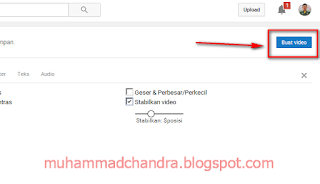
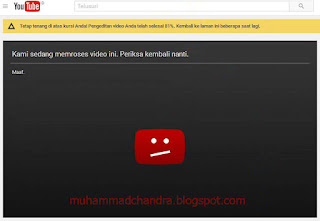
8. Langkah terkahir, klik tombol Buat Video dan tunggu prosesnya hingga selesai (5-10 menit)


Video tutorial bisa lihat dibawah ini (Youtube)

Perbandingan Video Asli dan Video Edit (Youtube)


 edit video goyang, cara edit video goyang, cara meredam video goyang, edit video agar tidak goyang, cara mengurangi goyangan video, menstablikan video 
dari goyangan, video stabilizer, aplikasi video stabilizer, aplikasi edit video yang goyang, memperbaiki rekaman video yang goyang.
Read more